Mixkit 的 HSL 调色怎么用:色相、饱和度、明度分通道精修
如果只学一项进阶调色,学 HSL。它解决的是基础调节和滤镜都解决不了的问题:画面里只有一种颜色不对劲——天空不够蓝、草地太黄、皮肤太橙。HSL 让你只动这种颜色,别的碰都不碰。
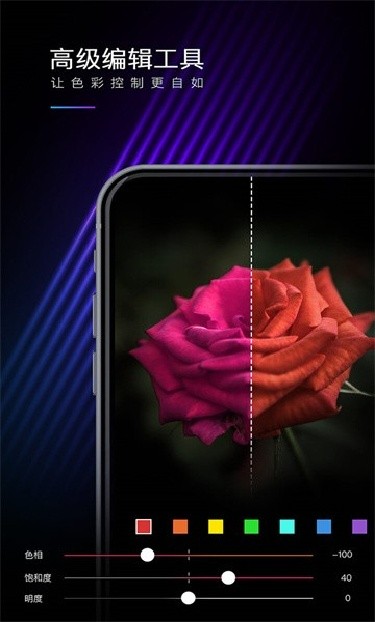
HSL 的三个维度
HSL 把颜色拆成三个可调维度,每个维度下分红、橙、黄、绿、青、蓝、紫等颜色通道:
| 维度 | 管什么 | 典型用途 |
|---|---|---|
| 色相 | 这种颜色「是什么颜色」 | 把偏黄的草地推向绿,晚霞的橙推向红 |
| 饱和度 | 这种颜色「有多鲜艳」 | 只让天空的蓝更浓,人脸的橙不动 |
| 明度 | 这种颜色「有多亮」 | 压暗蓝天出层次,提亮肤色 |
实操路径
- 编辑界面进入 HSL 工具(高级编辑类目下);
- 先选通道,再拖滑杆——底部颜色环或色块选中目标颜色;
- 拖动「色相/饱和度/明度」三根滑杆,观察画面变化;
- 用长按原图对照,确认只改了想改的颜色。
截图里演示的正是这套操作:玫瑰花照片,红色通道的三根滑杆正在精修,花瓣的红被单独加深,背景不受影响。
三个高频处方
对着症状抄作业:
- 天空没层次:蓝色通道,明度减、饱和度微增;
- 草地枯黄:黄色通道,色相向绿偏、饱和度降;
- 肤色发橙:橙色通道,饱和度小幅减——人像慎动色相,偏了会假。
与滤镜的分工
滤镜是「一把抓」的整体色调,HSL 是「单点手术」。合理的配合顺序:
学 HSL 的一条捷径
找一张颜色结构简单的照片(蓝天+绿地,没有人物),把每个通道的三根滑杆逐一推到极端再收回,十分钟就能建立「哪个通道管画面哪块」的直觉——这比背教程快得多。调好的组合记得存成自定义滤镜,下次直接复用。